Les schémas
Les schémas permettent aux personnes qui peuvent voir une image d’appréhender de nouveaux concepts. Effectivement, ils permettent de représenter visuellement une cheminement de penser. Que se passent-ils lorsque vous demandez à une personne qui vient de voir un schéma de formaliser ce qu’il a compris?
Tout d’abord, elle essaiera de décrire le schéma avec ces propres mots puis précisera ce qu’il en a déduit (son interprétation).
Description et collaboration
Pour qu’un aveugle ou un mal-voyant qui ne peut voir les images puisse comprendre les schémas, il faut réussir à les décrire de manière systématique (qui suit un système) et simple.
Si l’on analyse un schéma, il est composé de 4 types d’informations:
- des entités: des petites icônes représentant des objets, des états, des étapes…
- des relations: des lignes qui relient les entités pouvant représenter des évolutions, des chemins ou des liens
- des étiquettes: textes courts permettant de nommer les entités et/ou les relations
- des informations visuelles: des éléments permettant de suggérer des différences entre les entités et/ou les relations; exemples d’information visuelle: la couleur des entités, la forme des entités, le style des relations.
Une solution
Le logiciel graphviz propose des outils en
ligne de commande permettant de manipuler des fichiers contenant des
descriptions textuelles de schéma (graphe dans leur jargon). Ce langage
contient tout ce qu’il faut pour représenter les 4 types d’information
cités dans le paragraphe précédent.
Voici un résumé non exhaustif de ce langage simple:
- les entités sont représentés par des noms que le créateur du fichier va fixer
- les relations sont représentées de deux manières:
- entite1
--entite2: une relation simple, matérialisée par une ligne - entite1 -> entite2: relation orientée, matérialisée par une flèche dont la pointe est dirigée vers entite2
- entite1
- les étiquettes sont associées, via un système d’attributs, aux différents éléments (entités ou relations)
- les autres informations visuelles sont associées aux relations et entités via le système d’attributs
- les attributs se déclarent entre crochets (
[et]) après les éléments concernés sous la formeattribut=valeur.
La ligne de commande permettant de générer une image à partir du fichier contenant le langage est
# dot -Tpng fichier.gv -o image.png
Dans la ligne de commande modèle,:
fichier.gvcontient le langage de description de schéma (leDOT)-Tpngindique la génération d’une image au formatPNG(les formats peuvent être aussi-Tjpgpour duJPEGou encore-Tpdfpour duPDF)image.pngest le nom du fichier image généré.
Installation de graphviz
Sous Linux, graphviz est inclus dans les dépôts traditionnels donc il
s’install sans difficulté:
- Sous
DebianetUbuntu:# apt-get install graphviz - Sous
CentOS:# yum install graphviz - Sous
Fedora:# dnf install graphviz
Sous Windows, il faut réaliser 3 étapes:
- Télécharger l’installation de
graphvizsur ce lien - Installer
graphvizen notant bien le dossier dans lequel il sera installé - Ajouter le sous-dossier
\binde l’installation dans la variable d’environnementPATHde votre utilisateur
Exemples
Ici, vous trouverez des exemples de schémas que j’ai réalisés. Pour afficher le fichier source, il suffit de cliquer sur l’image correspondante.
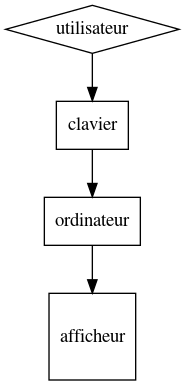
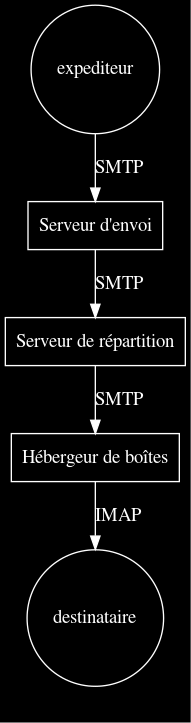
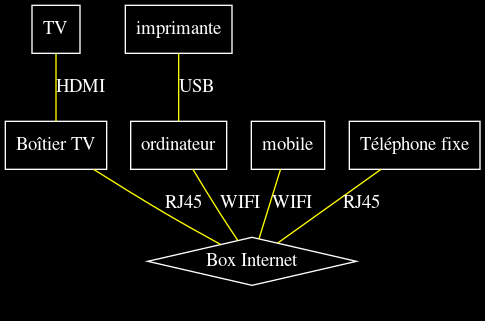
Remarques:
- Dans les deux premières représentations, un graphe orienté est utilisé
pour bien insister sur le sens de circulation de l’information. Remarquez
l’utilisation du mot-clé
digraphen début de fichier - Le troisième schéma n’est pas orienté, c’est-à-dire que les relations ne
représentent qu’un lien (par exemple un câble). Remarquez la présence du
mot-clé
graphen début de fichier - pour généré les schémas, la ligne de commande citée élus a été utilisée.
Exercices pour pratiquer
Pour apprendre et pratiquer, je vous propose de faire quelques-uns de ces exercices:
- Créer un schéma représentant votre propre réseau domestique
- Créer un schéma représentant votre domicile. Ici, ne cherchez pas à représenter le plan de votre maison mais surtout les pièces et comment elles sont reliées entre elles.
- Imaginez que vous organisiez un circuit touristique et réalisez un schéma qui montre les différentes étapes de votre circuit.